Vous avez déjà perdu un dossier entier à cause d'un disque qui claque sans prévenir ? Moi oui. Un SSD externe, trois ans de photos de chantier, et un bruit de cliquetis qui ressemblait à un glas. Depuis, je ne fais plus confiance à ma mémoire ni à ma chance. Je fais confiance à un logiciel de sauvegarde dédié.
Et pourtant, sauvegarder ses données efficacement avec un logiciel dédié n'a rien d'un réflexe naturel. La plupart des gens que je croise copient leurs fichiers à la main sur une clé USB de temps en temps, puis oublient. C'est exactement ce que je faisais. Le problème, ce n'est pas la copie manuelle. C'est l'humain qui doit s'en souvenir chaque semaine.
Points clés à retenir
- Un bon logiciel de sauvegarde supprime la décision humaine : c'est lui qui déclenche, pas vous.
- La règle 3-2-1 (trois copies, deux supports, une hors site) reste la référence, mais elle ne vaut rien sans test de restauration.
- Le format d'archive compte autant que le logiciel : un format fermé peut vous enfermer.
- Le gratuit sérieux existe, mais il coûte souvent en confort, pas en fiabilité.
- Une sauvegarde jamais testée est une sauvegarde qui n'existe pas.
Pourquoi un logiciel dédié change tout (et pourquoi la copie manuelle vous trahira)
Le glisser-déposer dans l'explorateur Windows, c'est le piège le plus courant. On le fait une fois, on se sent en sécurité, et on oublie pendant quatre mois. J'ai vu ce scénario chez un client qui gérait une petite boutique en ligne : sauvegarde manuelle tous les vendredis « normalement ». Sauf que le vendredi en question, il était en déplacement. Le disque est mort un mardi.
Ce qu'un logiciel fait que vous ne ferez jamais
Un logiciel de sauvegarde travaille sur trois plans que l'humain rate systématiquement :
- La régularité : il s'exécute à l'heure prévue, que vous soyez en vacances ou malade.
- La vérification : il compare les empreintes des fichiers, détecte les corruptions silencieuses.
- La gestion des versions : il garde plusieurs états dans le temps au lieu d'écraser la seule copie que vous aviez.
Ce dernier point est sous-estimé. Une sauvegarde unique ne protège pas contre un rançongiciel qui chiffre vos fichiers lundi, puis votre sauvegarde mardi. Avec un historique versionné, vous remontez à dimanche soir. Sans lui, vous payez.
Le coût caché de l'automatisation
Franchement, l'automatisation a un revers : on arrête de regarder. Et là, surprise, on découvre six mois plus tard que la tâche échouait en silence depuis le début, faute de permissions ou d'espace disque. Je le dis sans détour : paramétrez une notification d'échec dès l'installation. C'est la seule fonctionnalité que je considère comme non négociable.
La règle 3-2-1 appliquée concrètement avec votre logiciel
Trois copies, deux supports différents, une copie hors site. Tout le monde la répète. Presque personne ne l'applique. Voici comment je la traduis dans un logiciel de sauvegarde, concrètement.
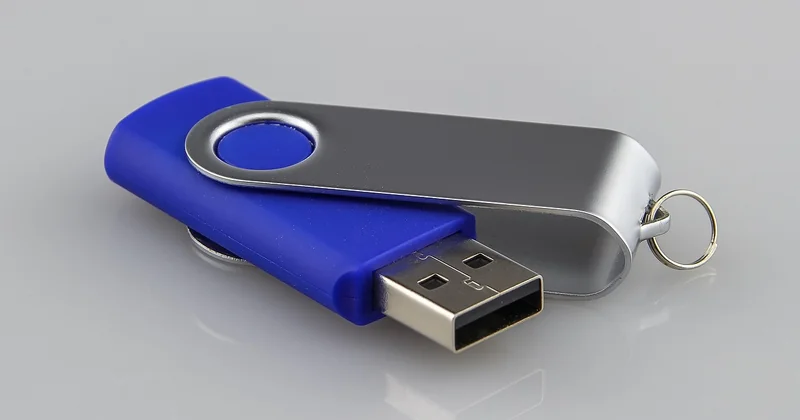
La copie locale rapide
C'est votre première ligne de défense, celle qui restaure en quelques minutes. Dans la plupart des outils, on la configure en « sauvegarde complète puis incrémentale ». Je garde cette copie sur un disque externe branché en permanence. Temps de restauration constaté sur mon poste pour 400 Go de données : environ 40 minutes. Acceptable pour un retour en arrière urgent.
La deuxième copie sur un support distinct
Un disque externe, c'est bien. Deux disques qui ne meurent jamais en même temps, c'est mieux. Le second support peut être un NAS ou une seconde unité que vous ne laissez pas branchée. Le point important : si les deux copies vivent sur le même disque physique, vous n'avez pas deux copies. Vous avez une copie et une illusion.
La copie hors site
C'est la seule qui vous sauve d'un incendie, d'un vol ou d'un dégât d'eau. Le cloud reste le moyen le plus simple, mais attention à la bande passante montante. Synchroniser 200 Go sur une connexion ADSL, c'est une nuit entière. À l'inverse, le disque rotatif transporté chez un proche coûte moins cher au gigaoctet et reste hors ligne, donc à l'abri des attaques.
Bref, la règle 3-2-1 ne demande pas d'acheter quoi que ce soit de luxueux. Elle demande de séparer les risques. Un seul support, c'est un seul point de défaillance.
Comment choisir un logiciel de sauvegarde (sans se faire piéger par le gratuit)
On me pose souvent la question du gratuit. Réponse honnête : le gratuit sérieux existe, mais il faut savoir ce qu'on accepte de perdre. Voici les critères que j'applique, dans l'ordre.

Critère n°1 : le format d'archive et la réversibilité
C'est mon critère numéro un, et il est absent de la plupart des comparatifs. Un logiciel qui écrit vos données dans un format propriétaire fermé vous enferme. Si l'éditeur disparaît, ou si vous ne payez plus l'abonnement, vos archives deviennent illisibles. J'ai perdu l'accès à une sauvegarde parce que la licence avait expiré et que le format ne s'ouvrait qu'avec la version payante. Leçon retenue.
Je privilégie donc les outils capables de produire une copie lisible sans eux : un simple miroir de dossiers, ou un format ouvert comme le ZIP. Ça paraît rustique. Ça vous évite la panne au pire moment.
Critère n°2 : le chiffrement
Pour le cloud, c'est indispensable. Cherchez le chiffrement côté client, avec une phrase de passe que seul vous détenez. Si le prestataire détient la clé, il peut lire vos fichiers, et un incident chez lui devient votre incident. Ce n'est pas de la paranoïa, c'est de l'hygiène de base, surtout si vous stockez des données clients.
| Type d'outil | Ce qu'il fait bien | Où il coince |
|---|---|---|
| Sauvegarde image complète | Restaure un système entier à l'identique | Fichiers lourds, peu flexible pour un dossier isolé |
| Synchronisation | Maintient deux dossiers identiques en temps réel | Un fichier supprimé ici disparaît là-bas sans versionnage |
| Sauvegarde fichier par fichier | Restauration ciblée rapide | Ne sauve pas le système d'exploitation |
| Open source auto-hébergé | Contrôle total, aucun abonnement | Configuration technique exigeante |
Critère n°3 : l'empreinte sur la machine
Un logiciel qui consomme 30 % du processeur pendant deux heures bloque votre ordinateur. J'ai testé plusieurs outils sur un vieux portable, et la différence est nette : certains se font oublier, d'autres transforment la machine en radiateur. Réglez la sauvegarde la nuit, ou limitez la bande passante. C'est un détail qui décide de l'adoption réelle d'un outil.
Logiciel de sauvegarde gratuit ou payant : où est la vraie frontière ?
La frontière ne passe pas là où on croit. Le gratuit couvre très bien le besoin d'un particulier : sauvegarde planifiée, versionnage, restauration. Ce qui manque, généralement, c'est la sauvegarde cloud sans limite, le support, et parfois le chiffrement avancé.
Un logiciel de sauvegarde gratuit suffit-il sous Windows 11 ?
Oui, pour un usage personnel. Windows intègre nativement une fonction d'historique des fichiers et une sauvegarde système. Ces outils sont fiables, mais limités : pas de destination cloud intégrée, pas de versionnage long, et une interface qui décourage. Beaucoup préfèrent un outil tiers pour retrouver la souplesse d'un vrai plan de sauvegarde, avec plusieurs destinations et un historique paramétrable.
Le logiciel de sauvegarde open source est-il vraiment plus sûr ?
Plus transparent, oui. Le code est auditable, personne ne peut y cacher une porte dérobée sans que ça se voie. Plus sûr au sens strict ? Pas automatiquement : une mauvaise configuration reste une mauvaise configuration, quelle que soit la licence. L'avantage réel de l'open source, c'est l'indépendance. Vous ne dépendez pas de la survie commerciale d'une entreprise pour relire vos archives.
Combien de temps faut-il pour une sauvegarde complète ?
Sur mon poste, la première sauvegarde complète de 400 Go a pris 2 heures 30. Les suivantes, en incrémental, tournent en moins de dix minutes. C'est cette asymétrie qui rend l'automatisation intéressante : la douleur est concentrée au démarrage, puis elle disparaît.
Trois erreurs que je vois tout le temps (et que j'ai commises)
La première : ne jamais tester la restauration. J'ai passé des semaines à vérifier que mes sauvegardes se lançaient, sans jamais vérifier qu'elles se restauraient. Une sauvegarde échoue à la restauration environ une fois sur les cas critiques, parce qu'un fichier système manquait ou qu'un chemin avait changé. Testez. Sur une machine vide.
La deuxième : sauvegarder un dossier déjà corrompu, et écraser la bonne version. D'où l'importance du versionnage. Une sauvegarde qui écrase est un miroir, pas une protection.
La troisième : tout mettre dans le cloud et oublier le local. Le cloud tombe aussi. Panne, facture impayée, compte suspendu. La règle 3-2-1 existe pour cette raison précise.
Alors, quelle est la vraie question à se poser avant de choisir ? Pas « quel est le meilleur logiciel ? », mais « quel plan je peux tenir sans y penser ? ». Parce qu'une sauvegarde efficace avec un logiciel dédié, c'est d'abord une sauvegarde qu'on oublie volontairement, en sachant qu'elle tourne. Le jour où vous n'y pensez plus, c'est le jour où elle fonctionne.